

GTA VI / GUIDEDISTRICT
Eine Route planen
Auf dieser Seite
Eine Route ist eine geordnete Ortsliste in deinem Kartenprofil. Nutze sie für eine kurze Prüfung oder für Karteikarten, zu denen du später zurückkehren möchtest. Ihre Linien verbinden deine Auswahl direkt und berechnen keinen Straßenweg.
Mit wenigen Stopps beginnen
Öffne die Karte, suche Lake Leonida und wähle + Zur Route hinzufügen auf der Karteikarte. Wiederhole das mit Ambrosia Raceway Park und einem weiteren Ort. Unter Meine Route stehen die Stopps in der Reihenfolge, in der du sie hinzugefügt hast. Auch ein eigener Punkt kann ein Stopp sein.
Beginne mit drei oder vier Orten, damit die Liste übersichtlich bleibt. Du musst sie vorher nicht als Favoriten speichern: Stern und Route sind unabhängig. Nach dem Hinzufügen heißt die Schaltfläche − Aus Route entfernen. Ein erneuter Klick entfernt also den Stopp.
Die Reihenfolge selbst bestimmen
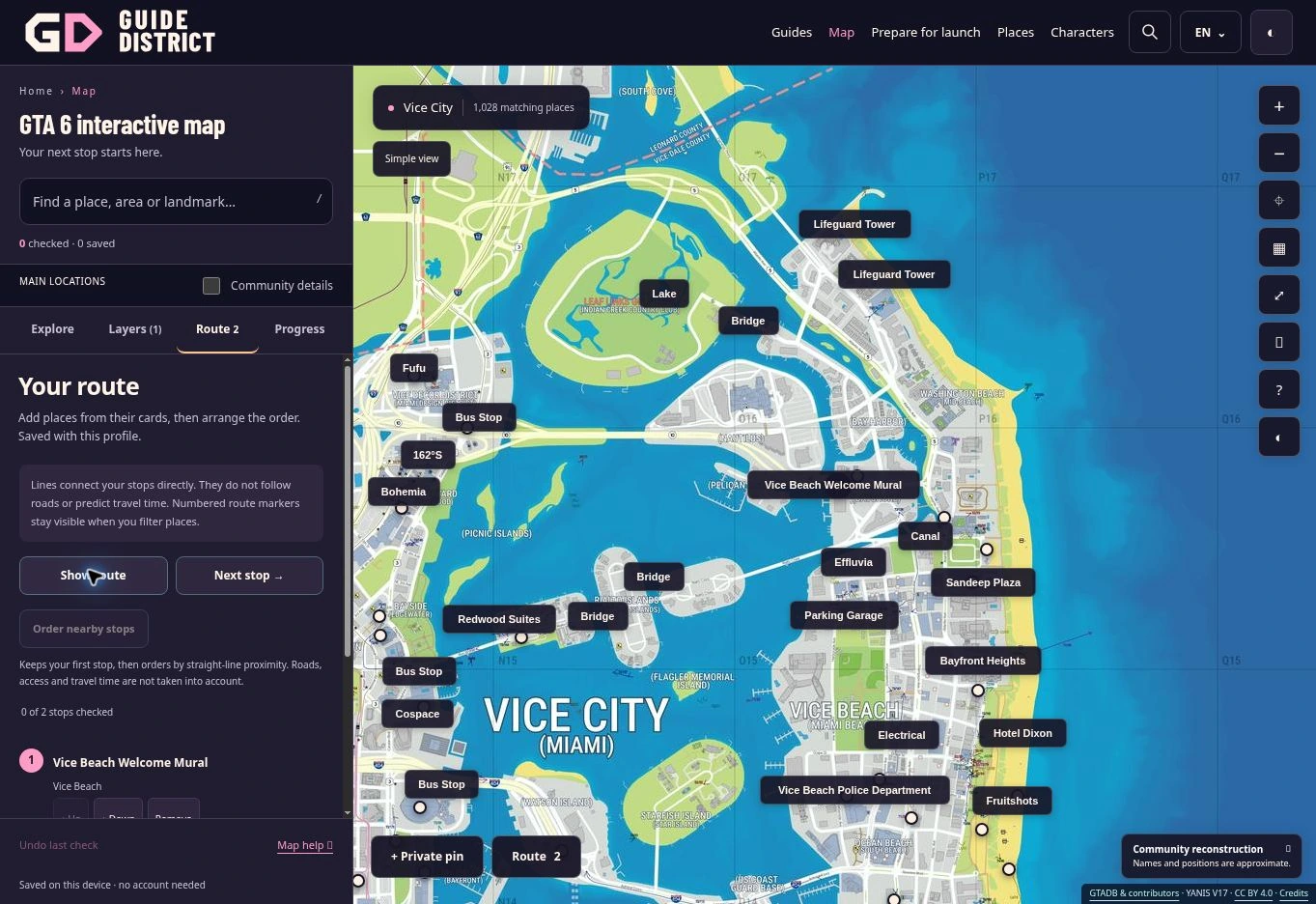
Mit ↑ Hoch und ↓ Runter bewegst du einen Stopp um eine Position. Die Nummern auf der Karte folgen der Liste. Setze etwa die Karteikarte, die du zuerst vergleichen möchtest, nach oben, selbst wenn sie weiter entfernt liegt. Keine automatische Optimierung sortiert deine Auswahl um.
Route anzeigen passt den Ausschnitt an die verfügbaren Stopps an. Nächster Stopp → öffnet den ersten nicht abgehakten Stopp deiner Reihenfolge, nicht den nächstgelegenen. Wähle Auf meiner Karte abgehakt nach deiner eigenen Prüfung und kehre für den nächsten Stopp zu Meine Route zurück.
Die Linien richtig lesen
Die gestrichelten Linien verbinden Koordinaten direkt. Ein Verlauf über Wasser oder Gebäude belegt weder Straße noch Zugang, Verkehrsmittel oder Fahrzeit. Auch die Positionen sind Schätzungen. Lies die Hinweise zur Genauigkeit, bevor du die Liste als tatsächlichen Reiseweg deutest.
Nummerierte Routenpunkte bleiben auf der Karte sichtbar, wenn Filter diese Orte aus den Suchergebnissen entfernen. Das ist beabsichtigt. Prüfe bei Unterschieden zwischen Karte und Liste zuerst deine Route. Eine Route kann höchstens 100 verschiedene Stopps enthalten.
Ändern, ohne andere Arbeit zu verlieren
Entfernen löscht einen Stopp aus der Route. Route leeren… bittet um Bestätigung und leert die geordnete Liste. Favoriten, Notizen, Häkchen und eigene Punkte bleiben erhalten. Keine dieser Aktionen verändert einen Spielstand.
Jedes Profil hat seine eigene Route. Lade vor dem Übertragen eine Sicherung herunter. Steht bei einem importierten Stopp Ort fehlt im aktuellen Katalog, bleibt seine Kennung gespeichert, die Karteikarte lässt sich aber nicht öffnen. Bewahre eine Sicherung auf, bevor du ihn entfernst.
Aus Ergebnissen eine Route erstellen
Grenze Suche oder Kategorie ein und wähle Ergebnisse zur Route hinzufügen. Offene Punkte mit Position werden ohne Duplikate ergänzt. Würde die Route 100 Stopps überschreiten, wird nichts hinzugefügt. Grenze die Auswahl zuerst ein.
Nahe Stopps anordnen behält den ersten Stopp und sortiert den Rest nach Luftliniennähe. Straßen, Brücken, Eingänge, Hindernisse und Fahrzeit bleiben unberücksichtigt. Reihenfolge rückgängig stellt die vorige Liste wieder her. Verborgene oder nicht verfügbare Stopps bleiben gespeichert, werden aber nicht eingezeichnet oder durch Linien überbrückt.