

GTA VI / GUIDEDISTRICT
Sauvegarder et retrouver sa progression
Sur cette page
Votre profil de carte reste dans ce navigateur, pas dans un compte cloud ni dans une sauvegarde GTA 6. Un fichier JSON téléchargé permet de transférer favoris, coches, notes, repères personnels et parcours vers un autre navigateur ou appareil.
Télécharger le bon profil
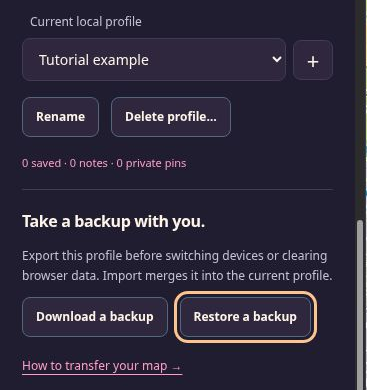
Ouvrez Ma progression et vérifiez Profil actuel sur cet appareil. Choisissez Télécharger une sauvegarde. Retrouvez le JSON téléchargé et donnez-lui un nom identifiable, par exemple « notes-cote-2026-11-07.json ». Conservez l’extension .json. Si vous avez plusieurs profils, sélectionnez-les et exportez-les séparément : un fichier ne les contient pas tous.
Le fichier comprend vos notes privées et les coordonnées de vos repères. Gardez-le à un endroit accessible depuis l’appareil de destination. La liste de préparation à la sortie n’est pas incluse. Cette copie ne restaure pas non plus une partie sur console : les deux progressions sont distinctes.
Créer un profil avant l’import en cas de doute
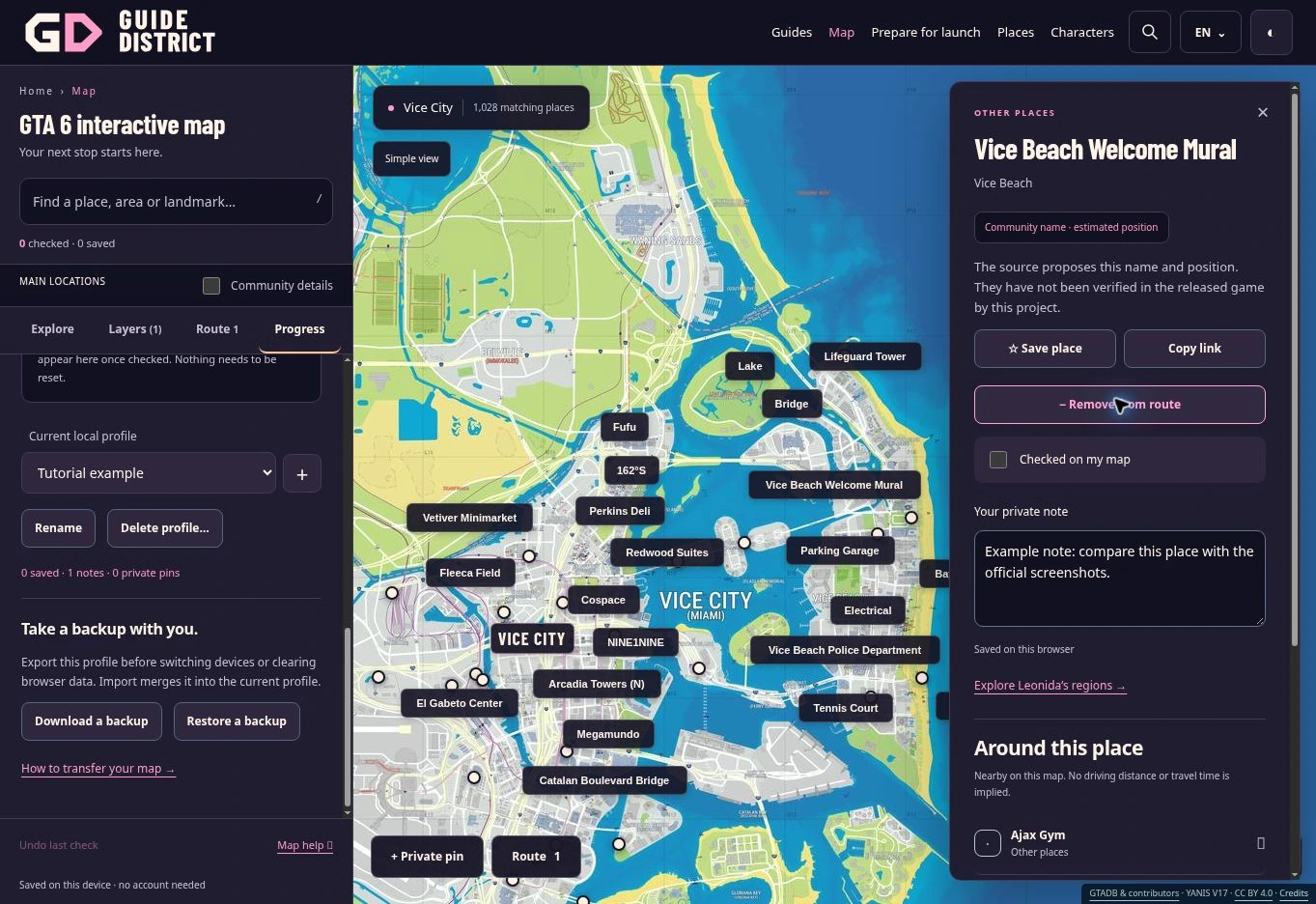
Sur l’appareil de destination, ouvrez la carte, puis Ma progression. Utilisez + pour créer un profil au nom clair, puis Restaurer une sauvegarde. Sélectionnez le JSON, lisez le résumé et validez avec Fusionner la sauvegarde. L’import ne crée pas automatiquement un profil à partir du nom enregistré ou du nom du fichier.
Un profil vide permet de vérifier la copie sans la mélanger à vos notes actuelles. Contrôlez ensuite un favori connu, une note et l’ordre du parcours. Si vous choisissez volontairement un profil existant, téléchargez-le d’abord pour conserver son état précédent.
Savoir quelles données sont conservées
L’import réunit favoris et coches sans doublons. Les étapes actuelles restent en tête, puis les nouvelles étapes importées suivent dans leur ordre. Si le même lieu a une note des deux côtés, la note du profil actuel gagne ; les textes ne sont pas assemblés. Pour un même identifiant de repère personnel, son nom et ses coordonnées actuels gagnent aussi.
Les anciens identifiants valides restent conservés même si le lieu est absent du catalogue actuel. Un parcours combiné dépassant 100 étapes est refusé, sans être raccourci. Un fichier refusé ou invalide ne modifie pas le profil. Consultez l’aide aux erreurs d’import si le résumé n’apparaît pas.
Vérifier le stockage avant de partir
L’import réussi doit indiquer que la sauvegarde est fusionnée et enregistrée. Si la fusion existe seulement en mémoire, téléchargez immédiatement le profil fusionné avant de fermer ou recharger. Faites de même si le stockage du navigateur est plein ou indisponible.
Le fichier gta6-map-recovery-raw.json est une copie brute de récupération, pas une sauvegarde à importer normalement. Gardez-le intact lorsque les données conservées sont illisibles. N’effacez pas les données du navigateur comme première réparation.
Quand le fond de carte change
Les nouvelles sauvegardes conservent la version du fond associée aux repères personnels et acceptent les nouveaux identifiants de découverte. Les anciennes restent lisibles. Si une future carte utilise d’autres coordonnées, vos anciens repères restent dans la sauvegarde plutôt que d’être déplacés sans vérification.
Gardez un export avant de changer d’appareil ou de fond de carte. Les identifiants absents du catalogue restent enregistrés. Partager une vue publique ne transfère ni notes, ni favoris, ni coches : utilisez l’export et l’import pour cela.