

GTA VI / GUIDEDISTRICT
Cómo usar el mapa
En esta página
Usa el mapa para reunir lugares que quieres revisar, guardar un recordatorio y decidir el siguiente paso. Empieza por una región o un nombre; puedes mostrar más detalles cuando los necesites.
Empieza por la vista general
Abre el mapa interactivo. La vista alejada da prioridad a seis regiones y una selección de diez lugares principales. No muestra todas las etiquetas a la vez. Acerca el mapa para descubrir más lugares con nombre. Las etiquetas se adaptan al espacio: que un nombre no aparezca sobre la imagen no significa que falte del catálogo.
La lista Lugares permite consultar las 2.139 entradas de la comunidad, según tus filtros. Pulsa Ver más lugares para continuar por los resultados. Activa Detalles de la comunidad para ver los marcadores detallados; los puntos cercanos pueden formar un grupo numerado hasta que acerques el mapa.
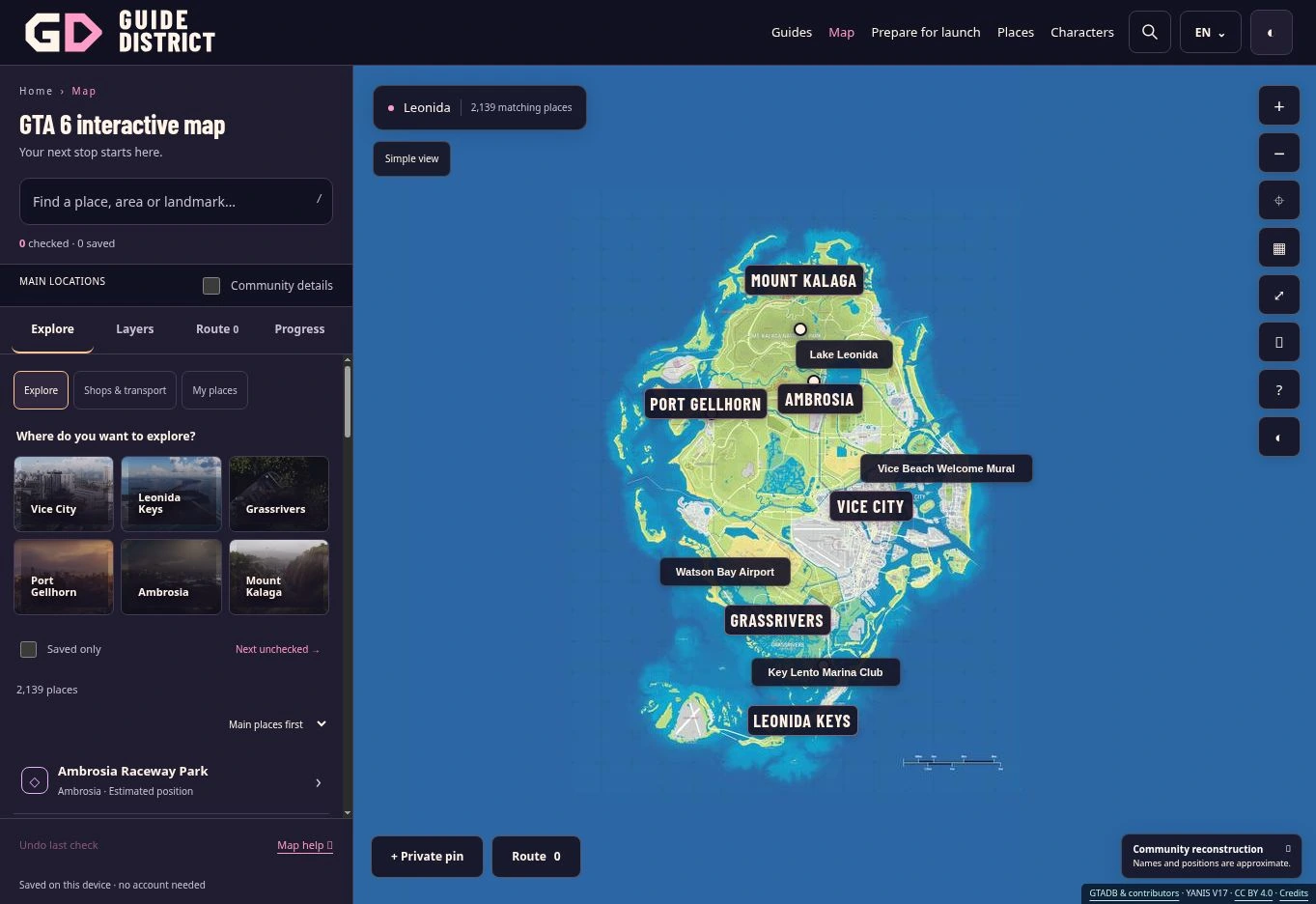
Prueba con un primer lugar
Busca Lake Leonida y abre el resultado. Lee el aviso sobre la posición antes de tratarlo como un destino: es una estimación de la comunidad. Elige ☆ Guardar lugar para volver a su ficha. Añade una nota como “Comparar la orilla con la imagen de la fuente” para recordar por qué lo guardaste.
Usa + Añadir al recorrido cuando quieras incluirlo en una lista ordenada. Guardar un favorito y añadir una parada son acciones distintas. La ayuda del recorrido explica cómo cambiar el orden; la ayuda de búsqueda sirve si el nombre no devuelve resultados.
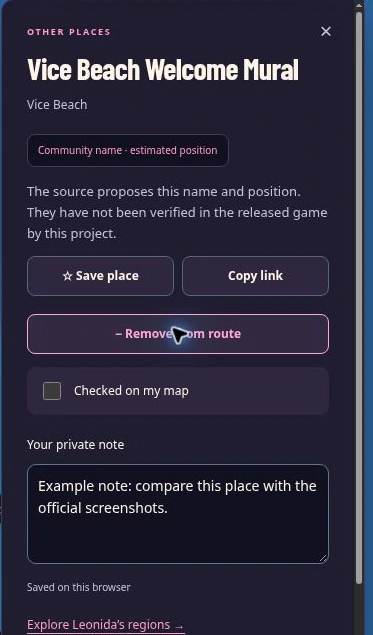
Decide qué significan tus marcas
Marcado en mi mapa es una elección personal. Puedes usarla para “Ya he revisado esta ficha”; no registra una visita dentro de GTA 6 ni modifica una partida guardada. Deshacer última marca revierte la última acción de marcado de la sesión actual.
Las notas, los favoritos y el recorrido pertenecen al perfil seleccionado en Mi progreso. Se guardan en este navegador cuando el almacenamiento está disponible. Antes de cambiar de dispositivo, sigue los pasos para crear una copia: no hay sincronización en la nube.
Usa el mapa con comodidad
En el móvil, abre ☷ Lugares y filtros para acceder a la lista y las pestañas. Seleccionar un lugar cierra el panel y abre su ficha. Cierra la ficha si necesitas más espacio. Con teclado, / abre la búsqueda cuando no estás escribiendo; Escape cierra un panel o cancela la colocación de un marcador si no hay un diálogo abierto.
Vista sencilla vuelve a la vista general y borra los filtros activos. Conserva tus favoritos, notas, marcas y recorrido.
Encuentra antes tu próxima parada
Explorar ofrece vistas rápidas de todos los lugares, tiendas y transporte, y Mis lugares. Mis lugares reúne favoritos, notas, marcadores personales, marcas y paradas del recorrido. Elige una región o clasifica los resultados por nombre o por cercanía al centro del mapa.
Abre una ficha para ver lugares próximos. Su orden indica cercanía en esta reconstrucción, no distancia por carretera. Progreso agrupa tu lista por categoría y permite abrir el siguiente punto sin marcar. No representa el porcentaje de progreso de GTA 6.