

GTA VI / GUIDEDISTRICT
Utiliser la carte
Sur cette page
La carte vous aide à garder des lieux à examiner, écrire un rappel et choisir la prochaine étape. Commencez par une région ou un nom : vous pourrez afficher davantage de détails quand vous en aurez besoin.
Commencer par la vue d’ensemble
Ouvrez la carte interactive. La vue éloignée privilégie six régions et une sélection de dix lieux majeurs. Tous les noms ne sont donc pas affichés en même temps. Zoomez pour découvrir davantage de lieux nommés. Les étiquettes s’adaptent à la place disponible : un nom absent de l’image peut rester présent dans le catalogue.
La liste Lieux donne accès aux 2 139 entrées communautaires, selon vos filtres. Utilisez Afficher plus de lieux pour poursuivre les résultats. Activez Détails communautaires pour voir les repères détaillés ; des points proches peuvent former un groupe numéroté jusqu’à ce que vous agrandissiez la carte.
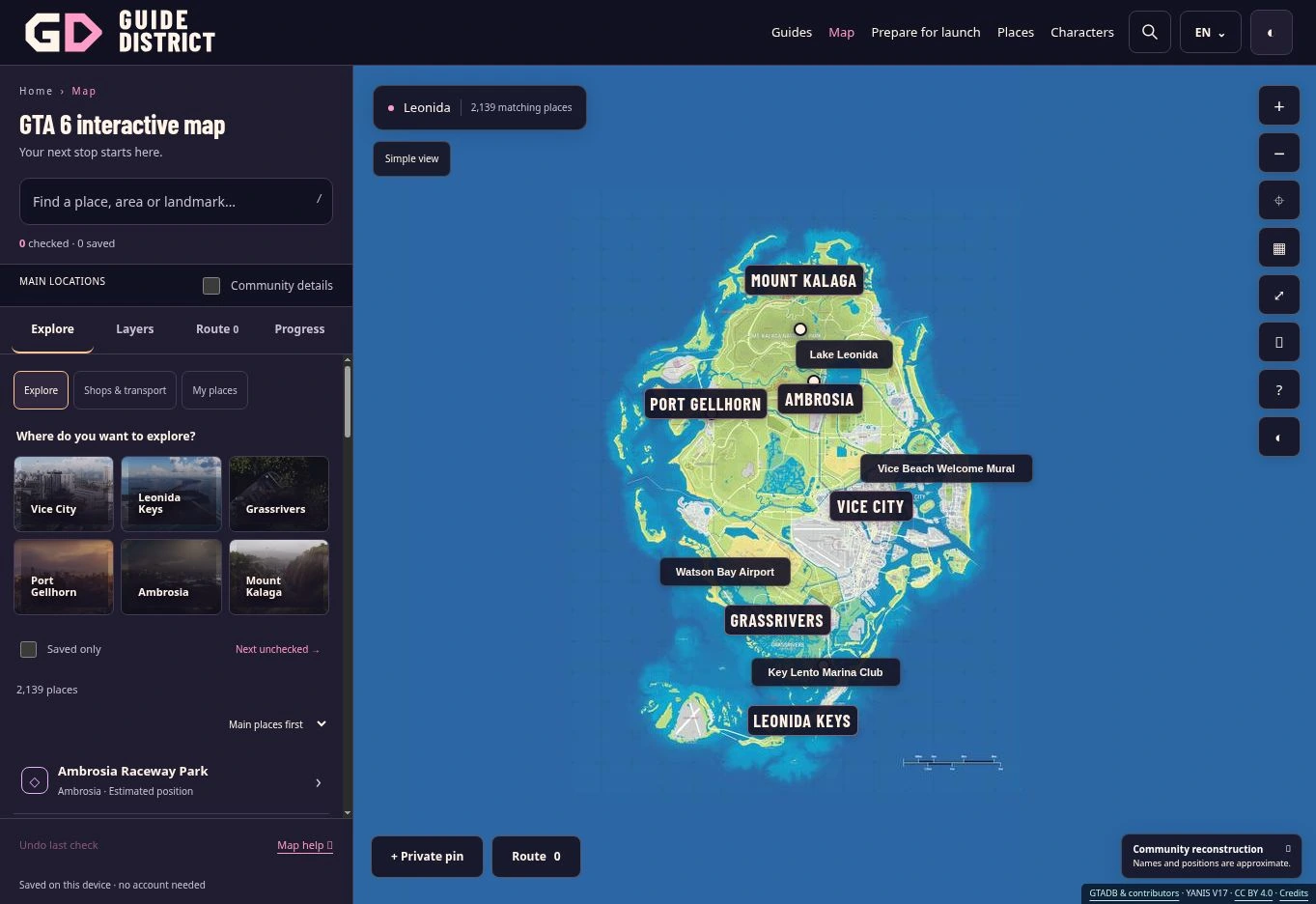
Essayer avec un premier lieu
Cherchez Lake Leonida, puis ouvrez le résultat. Lisez l’indication de précision avant de considérer le repère comme une destination : sa position est une estimation communautaire. Choisissez ☆ Garder ce lieu pour retrouver facilement sa fiche. Ajoutez par exemple « Comparer la rive avec l’image source » pour vous rappeler pourquoi vous l’avez retenu.
Utilisez + Ajouter au parcours lorsque vous voulez intégrer ce lieu à une liste ordonnée. Un favori et une étape sont deux choix distincts. L’aide du parcours explique comment changer l’ordre ; l’aide à la recherche vous accompagne si le nom ne donne aucun résultat.
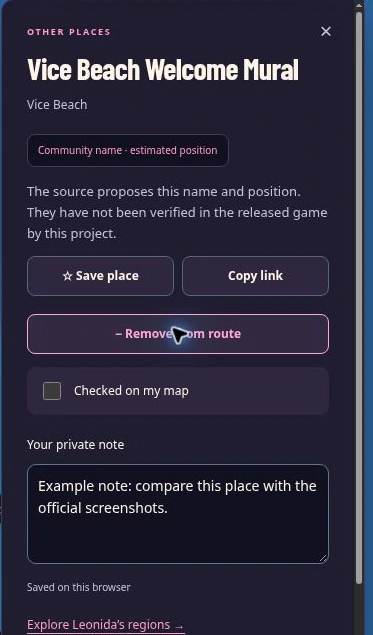
Choisir le sens de vos coches
Coché sur ma carte sert à votre suivi personnel. Vous pouvez décider que cela signifie « J’ai relu cette fiche ». Cela ne constate pas une visite dans GTA 6 et ne modifie aucune sauvegarde du jeu. Annuler la dernière coche inverse la dernière action de cochage de la session en cours.
Les notes, favoris et parcours appartiennent au profil sélectionné dans Ma progression. Ils s’enregistrent dans ce navigateur quand le stockage fonctionne. Avant de changer d’appareil, suivez les étapes de sauvegarde : aucune synchronisation dans le cloud n’est prévue.
Utiliser confortablement la carte
Sur téléphone, ouvrez ☷ Lieux et filtres pour accéder à la liste et aux onglets. Choisir un lieu ferme le panneau et ouvre sa fiche. Fermez cette fiche pour retrouver de la place. Au clavier, / ouvre la recherche lorsque vous n’écrivez pas ; Échap ferme un panneau ou annule la pose d’un repère si aucune boîte de dialogue n’est ouverte.
Vue simple rétablit la vue d’ensemble et efface les filtres actifs. Vos favoris, notes, coches et parcours restent conservés.
Trouver plus vite la prochaine étape
Explorer propose des vues rapides pour tous les lieux, les commerces et transports, et Mes lieux. Mes lieux réunit vos favoris, notes, repères personnels, coches et étapes. Choisissez une région pour réduire la liste, ou triez par nom et par proximité du centre de la carte.
Ouvrez une fiche pour voir les lieux proches. Leur ordre représente une proximité sur la reconstruction, pas une distance routière. L’onglet Progression regroupe vos coches par catégorie et permet d’ouvrir le prochain point non coché. Ce suivi ne représente pas le pourcentage de complétion de GTA 6.