

GTA VI / GUIDEDISTRICT
Como usar o mapa
Nesta página
Use o mapa para reunir locais que quer examinar, guardar um lembrete e escolher a próxima etapa. Comece por uma região ou um nome; você pode mostrar mais detalhes quando precisar.
Comece pela visão geral
Abra o mapa interativo. A visão afastada prioriza seis regiões e uma seleção de dez locais principais. Ela não exibe todos os nomes ao mesmo tempo. Aproxime o mapa para revelar mais locais com nome. As legendas se adaptam ao espaço: um nome ausente da imagem pode continuar disponível no catálogo.
A lista Lugares dá acesso às 2.139 entradas da comunidade, conforme os filtros escolhidos. Use Ver mais locais para continuar pelos resultados. Ative Detalhes da comunidade para ver os marcadores detalhados; pontos próximos podem aparecer em um grupo numerado até você ampliar o mapa.
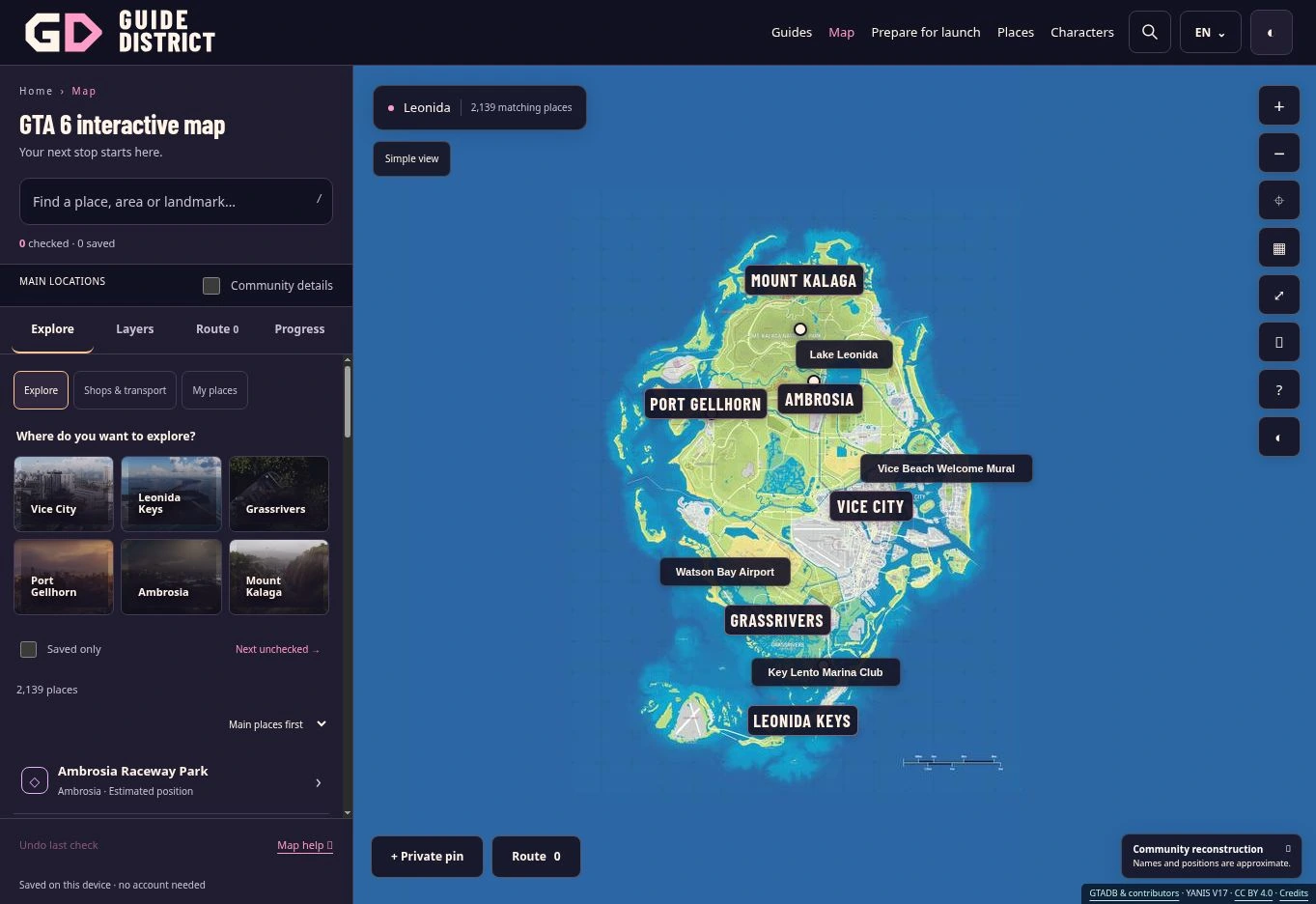
Experimente com um primeiro local
Busque Lake Leonida e abra o resultado. Leia o aviso de posição antes de tratar o ponto como um destino: é uma estimativa da comunidade. Escolha ☆ Salvar local para voltar à ficha com facilidade. Escreva, por exemplo, “Comparar a margem com a imagem da fonte” para lembrar por que guardou esse local.
Use + Adicionar ao percurso quando quiser incluir o local em uma lista ordenada. Salvar um favorito e adicionar uma parada são ações separadas. A ajuda do percurso explica como mudar a ordem; a ajuda de busca orienta quando o nome não retorna resultados.
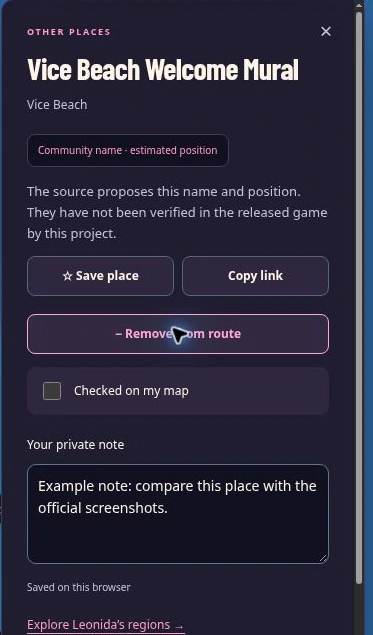
Defina o sentido das marcações
Marcado no meu mapa serve ao seu acompanhamento pessoal. Pode significar “Já revisei esta ficha”; não registra uma visita no GTA 6 nem altera um jogo salvo. Desfazer última marcação reverte a última ação de marcar ou desmarcar da sessão atual.
Notas, favoritos e percurso pertencem ao perfil selecionado em Meu progresso. Ficam neste navegador quando o armazenamento está disponível. Antes de trocar de aparelho, siga as etapas de backup: não há sincronização na nuvem.
Use o mapa com conforto
No celular, abra ☷ Locais e filtros para acessar a lista e as abas. Selecionar um local fecha o painel e abre a ficha. Feche a ficha quando precisar de mais espaço. No teclado, / abre a busca quando você não está digitando; Esc fecha um painel ou cancela a colocação de um ponto quando não há diálogo aberto.
Visualização simples retorna à visão geral e limpa os filtros ativos. Seus favoritos, notas, marcações e percurso continuam guardados.
Encontre a próxima parada mais rápido
Explorar oferece atalhos para todos os locais, lojas e transporte, e Meus locais. Meus locais reúne favoritos, notas, pontos pessoais, marcações e paradas do percurso. Escolha uma região ou ordene por nome ou proximidade do centro do mapa.
Abra uma ficha para ver locais próximos. A ordem indica proximidade nesta reconstrução, não distância por estrada. Progresso organiza sua lista por categoria e abre o próximo ponto não marcado. Isso não representa a porcentagem de conclusão de GTA 6.