

GTA VI / GUIDEDISTRICT
Karte benutzen
Auf dieser Seite
Sammle auf der Karte Orte, die du prüfen möchtest, schreibe eine kurze Notiz und wähle deinen nächsten Schritt. Beginne mit einer Region oder einem Namen. Weitere Details kannst du bei Bedarf einblenden.
Mit der Übersicht beginnen
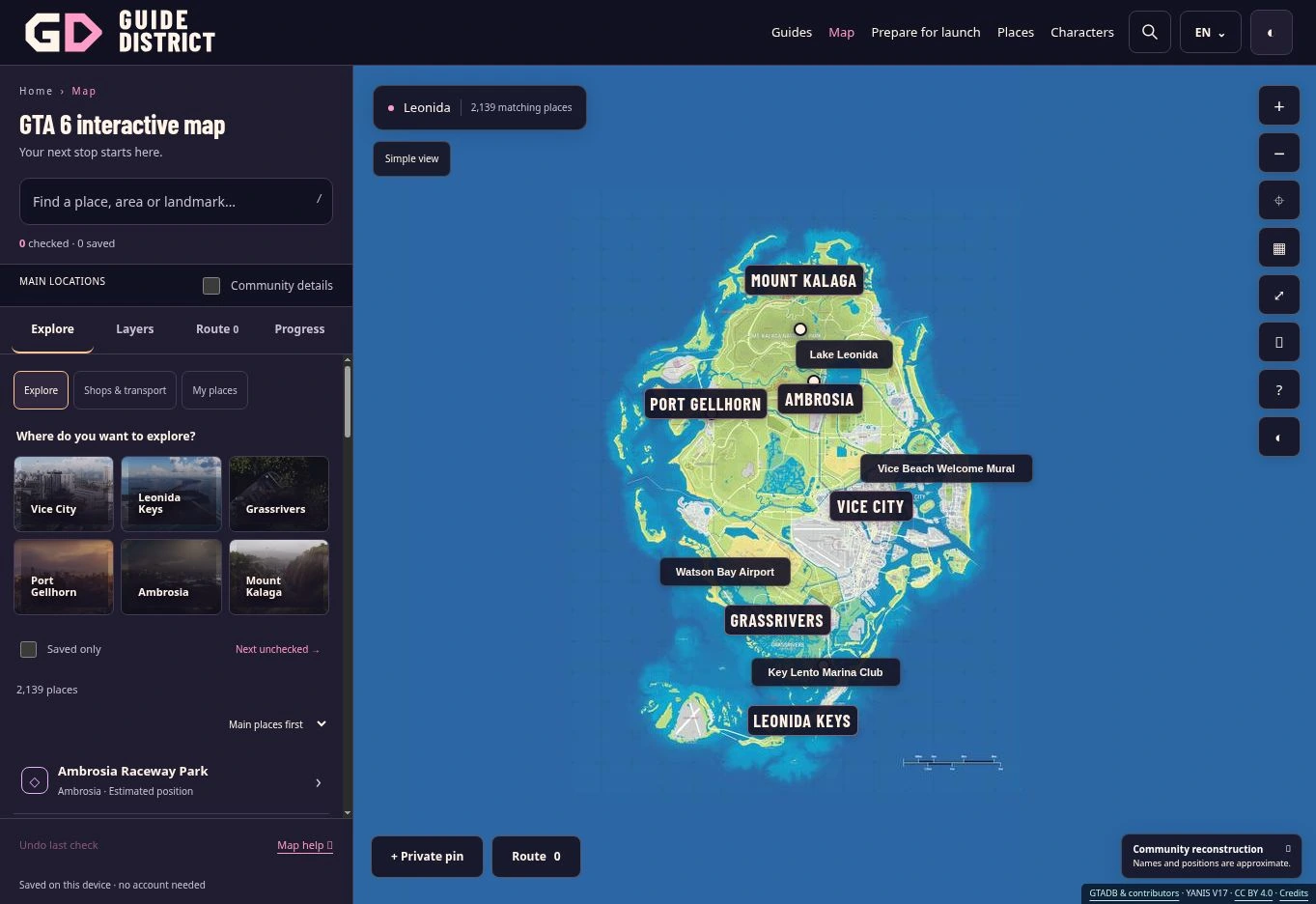
Öffne die interaktive Karte. Die weite Ansicht bevorzugt sechs Regionen und eine Auswahl von zehn wichtigen Orten. Sie zeigt also nicht alle Beschriftungen gleichzeitig. Beim Hineinzoomen erscheinen weitere benannte Orte. Beschriftungen passen sich dem verfügbaren Platz an: Ein Name kann in der Liste stehen, obwohl er auf dem Kartenbild fehlt.
Die Liste Orte bietet Zugang zu allen 2.139 Community-Einträgen, abhängig von deinen Filtern. Mit Weitere Orte anzeigen erreichst du die nächsten Ergebnisse. Aktiviere Community-Details für die ausführlichen Markierungen. Nahe Punkte können zunächst als nummerierte Gruppe erscheinen; zoome hinein, um sie auseinanderzuhalten.
Einen ersten Ort ausprobieren
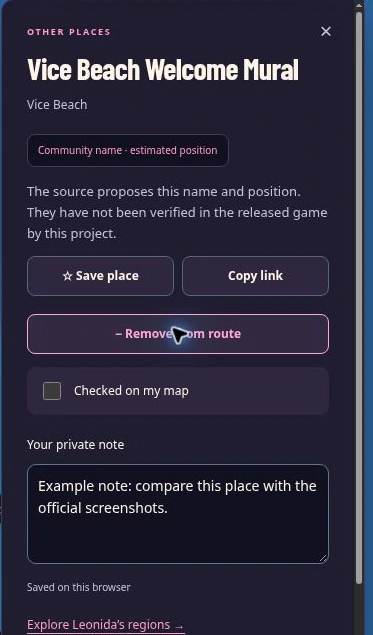
Suche nach Lake Leonida und öffne den Treffer. Lies den Positionshinweis, bevor du den Punkt als Ziel verwendest: Er ist eine Community-Schätzung. Wähle ☆ Ort speichern, um die Karteikarte wiederzufinden. Eine Notiz wie „Ufer mit dem Bild der Quelle vergleichen“ erinnert dich später an den Grund.
Wähle + Zur Route hinzufügen, wenn der Ort in einer geordneten Liste stehen soll. Ein Favorit und ein Routenstopp sind getrennte Entscheidungen. Die Routenhilfe erklärt die Reihenfolge. Die Suchhilfe hilft, wenn ein Name keine Treffer ergibt.
Häkchen bewusst verwenden
Auf meiner Karte abgehakt ist deine persönliche Markierung. Sie kann zum Beispiel „Diese Karteikarte habe ich geprüft“ bedeuten. Sie bestätigt keinen Besuch in GTA 6 und verändert keinen Spielstand. Letztes Häkchen rückgängig macht die letzte Änderung eines Häkchens in der aktuellen Sitzung rückgängig.
Notizen, Favoriten und Route gehören zum ausgewählten Profil unter Mein Fortschritt. Sie werden in diesem Browser gespeichert, sofern Speicher verfügbar ist. Befolge vor einem Gerätewechsel die Sicherungsschritte; eine Cloud-Synchronisierung gibt es nicht.
Die Karte bequem bedienen
Öffne auf dem Handy ☷ Orte und Filter für Liste und Registerkarten. Wenn du einen Ort auswählst, schließt sich das Fenster und seine Karteikarte erscheint. Schließe die Karteikarte für mehr Platz. Am Computer öffnet / die Suche, wenn du nicht gerade schreibst. Escape schließt ein Fenster oder beendet das Setzen eines Punktes, sofern kein Dialog offen ist.
Einfache Ansicht stellt die Übersicht wieder her und entfernt aktive Filter. Favoriten, Notizen, Häkchen und Route bleiben erhalten.
Den nächsten Stopp schneller finden
Erkunden bietet Ansichten für alle Orte, Läden und Verkehr sowie Meine Orte. Meine Orte bündelt Favoriten, Notizen, eigene Punkte, Häkchen und Routenstopps. Wähle eine Region oder sortiere nach Name beziehungsweise Nähe zur Kartenmitte.
Öffne einen Ort, um nahe Punkte zu sehen. Ihre Reihenfolge beschreibt Nähe auf der Rekonstruktion, keine Straßenentfernung. Fortschritt zeigt deine Liste je Kategorie und öffnet den nächsten offenen Punkt. Das ist nicht der Abschlussgrad von GTA 6.